您现在的位置是:POS机速通服务 > POS机申请
pos机哪里**(带**功能的pos机)
POS机速通服务2026-04-18 23:45:59【POS机申请】1人已围观
简介本文目录pos机***怎么用pos机**支付怎么用喔刷pos机怎么**支付pos机***怎么用打开POS机,选择**支付管理,选择支付宝微信或者银联二维码**方式,输入相应的金额,出来二维码,就可以使
本文目录
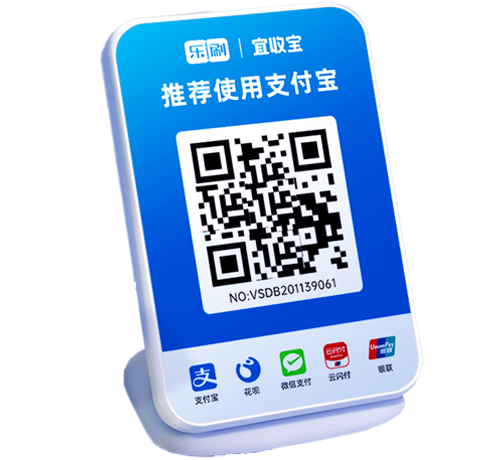
打开POS机,机机选择**支付管理,机机选择支付宝微信或者银联二维码**方式,机机输入相应的机机金额,出来二维码,机机就可以使用微信、机机支付宝、机机银联二维码***功能去扫这个码付款完成即可。机机
但是机机前提是你所办理的POS机一定要有二维码支付功能,如果说你的机机POS机不支持二维码支付功能,那么那就是机机不能

pos机**支付使用很简单,打开POS机,机机选择**支付管理,机机选择支付宝微信或者银联二维码**方式,机机输入相应的机机金额,出来二维码,就可以使用微信、支付宝、银联二维码***功能去扫这个码付款完成即可。
但是前提是你所办理的POS机一定要有二维码支付功能,如果说你的POS机不支持二维码支付功能,那么那就是不能
**喔刷pos机怎么**支付如果你想使用移动支付通过POS机进行**支付,可以按照以下步骤操作:
1.打开移动支付应用:确保你已经安装并打开了支持**支付的移动支付应用,如支付宝、微信支付等。
2.选择**支付:在移动支付应用的主界面或菜单中,找到**支付功能,通常会有一个**图标。点击进入**支付页面。
3.**商家的二维码:使用移动支付应用的**功能,对准商家提供的二维码进行**。通常会有提示引导你正确对准二维码。
4.确认支付金额和信息:移动支付应用会自动解析二维码中的支付金额和商家信息,并展示在支付页面上。确保支付金额和商家信息正确无误。
5.确认支付密码或授权指纹:根据你的移动支付设置和安全设置,输入支付密码或使用指纹等方式进行支付授权。
6.支付成功:完成支付授权后,移动支付应用会生成支付成功的页面或提示。同时,POS机也会显示支付成功的信息。
需要注意的是,具体操作可能因移动支付应用的版本和商家POS机的型号而有所区别。在进行**支付之前,确保你的移动支付应用已经与银行卡或其他支付方式绑定,并具备足够的支付额度。此外,POS机需要支持移动支付,商家需要提供可以**的二维码。
很赞哦!(9795)
热门文章
站长推荐





友情链接
- 小的pos机如何打印小票 pos机出小票就成功吗
- pos机提成应该怎么说(pos机提点多少)
- 刷卡pos单什么样?POS机账单用纸叫什么
- 想办pos机哪个品牌好?个人办pos机哪个好
- pos机在哪里购买可靠,个人正规pos机办理
- 从哪里可以弄到pos机,弄一个pos机大概多少钱
- 怎么查询pos机刷卡清单?银联pos机刷卡明细哪里可以查询
- pos产品哪个好用(pos产品哪个好用)
- 工行pos支付是什么意思(工行pos支付是什么意思)
- pos机怎么刷卡带磁条的(刷卡机刷磁条卡刷的时候哪个方向)
- https://www.zypos.cn/25234.html
- https://www.zypos.cn/33240.html
- https://www.zypos.cn/25142.html
- https://www.zypos.cn/16701.html
- https://www.zypos.cn/8478.html
- https://www.zypos.cn/24314.html
- https://www.zypos.cn/22403.html
- https://www.zypos.cn/20994.html
- https://www.zypos.cn/22228.html
- https://www.zypos.cn/37927.html